
Jouw website aanmelden bij Google is cruciaal om je zichtbaarheid in Google te vergroten. Je kunt hiermee extra plaats krijgen om op te vallen in Google, word zichtbaar in Google maps en andere Google gebruikers kunnen ervaringen bekijken van je eerdere klanten. Daarnaast is het ook nog geheel gratis op aan te vragen en te beheren. Kortom, aanvragen die handel!
Maar waar moet je nu beginnen? Daar gaan we het in deze blog over hebben. Er zal een stappenplan komen van (A)anmelden tot (Z)oetig succes waarin we bij elke stap een duidelijk en praktisch overzicht maken van wat je moet doen om deze stap succesvol door te lopen. Daarnaast blijven we weg van onnodige vaktermen, en overbodige informatie. Ben jij er klaar voor? Dan gaan met die banaan!
Tip! Ik gebruik voor de stappen hieronder mijn computer. Ik zou je dus ook aanraden om het stappenplan te volgen op de computer om hetzelfde te zien als we hieronder beschrijven.
Allereerst gaan we kort inzoomen op waarom je website aanmelden bij Google belangrijk is en geven we voorbeelden van hoe het eruitziet.
Als ik bijvoorbeeld op Google een naam van een restaurant intyp, in dit geval ‘Bij Peerke Donders’ in Tilburg. Dan krijg ik daaronder een overzicht van de websites die relevant zijn met daarnaast een kader met bedrijfsinformatie. In dit kader (rechts) kun je knoppen vinden om naar de website te gaan, een routebeschrijving te bekijken en om meteen te bellen met het bedrijf. Daaronder zie je ‘512 Google reviews’ wat inhoudt dat ze 512 recensies hebben. Bij Google heb je altijd een score van tussen de 1 en 5. Hoe hoger hoe beter. In dit geval is 4,5 een uitstekende score en daar moet jij als ondernemer ook zeker naar streven!
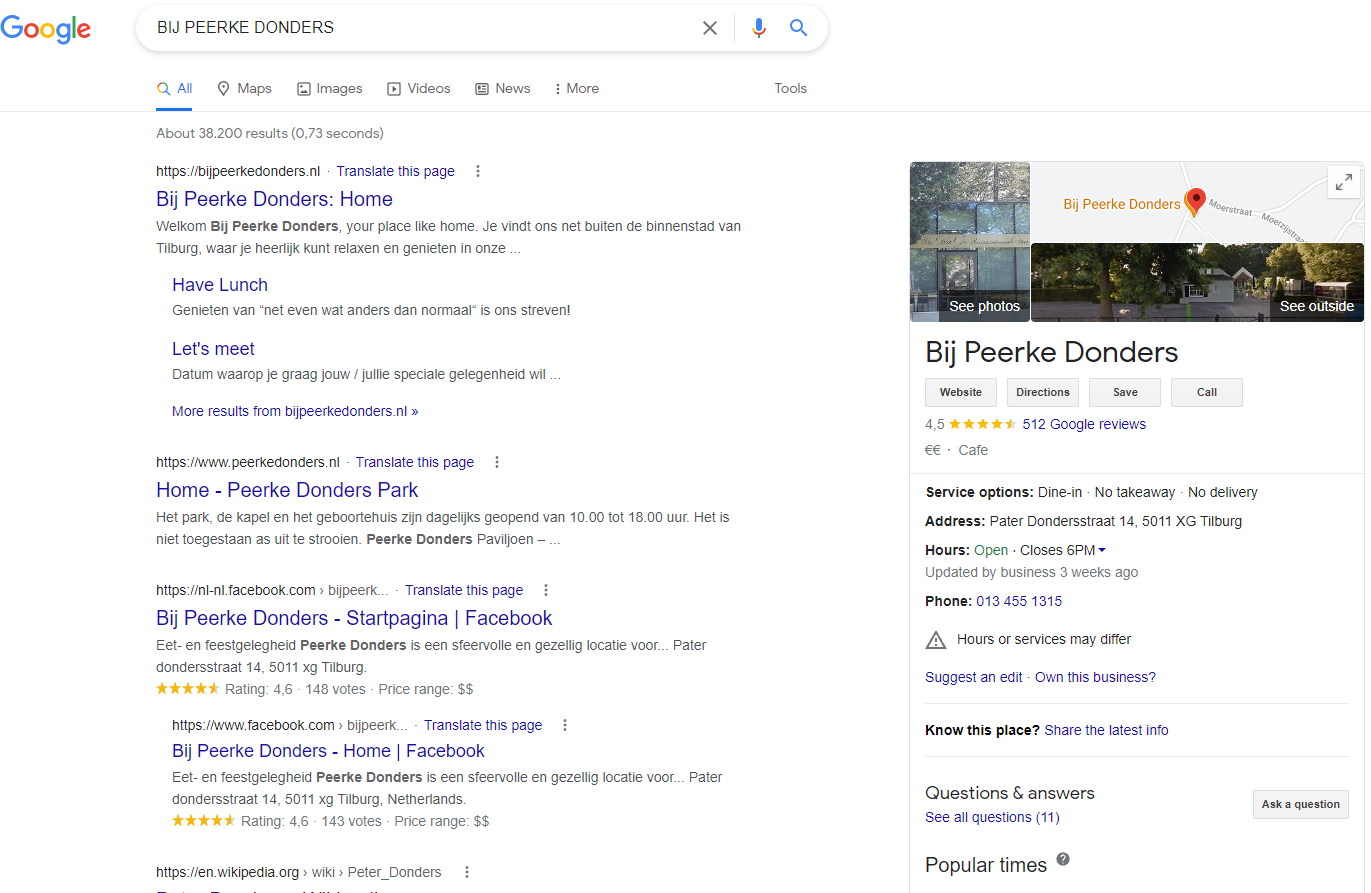
Als we dan verder naar beneden kijken, dan zien we nog even het adres, openingstijden, telefoonnummer en wat ander zaken. Als je dan klikt op de ‘512 Google reviews’ dan zie je dit.
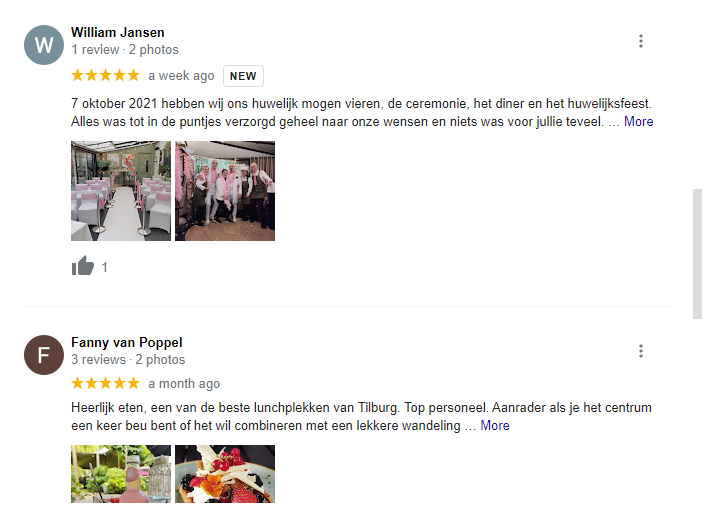
Hier zie je een overzicht van alle reviews die mensen hebben gegeven. Je ziet bijvoorbeeld beschrijvingen van hoe verschillende mensen het hebben ervaren, het aantal sterren wat ze geven en in dit geval ook wat foto’s. In alle eerlijkheid kijken de meeste mensen, waaronder jij ook, eerst naar recensies voordat ze een product kopen of een dienst afnemen. Zijn er meerdere mensen die lovende recensies schrijven? Dan heb je eerder kans dat de nieuwe klant eerst bij jou komt kijken voordat hij of zij verder gaat neuzen. Gebruik dit dus in je voordeel.
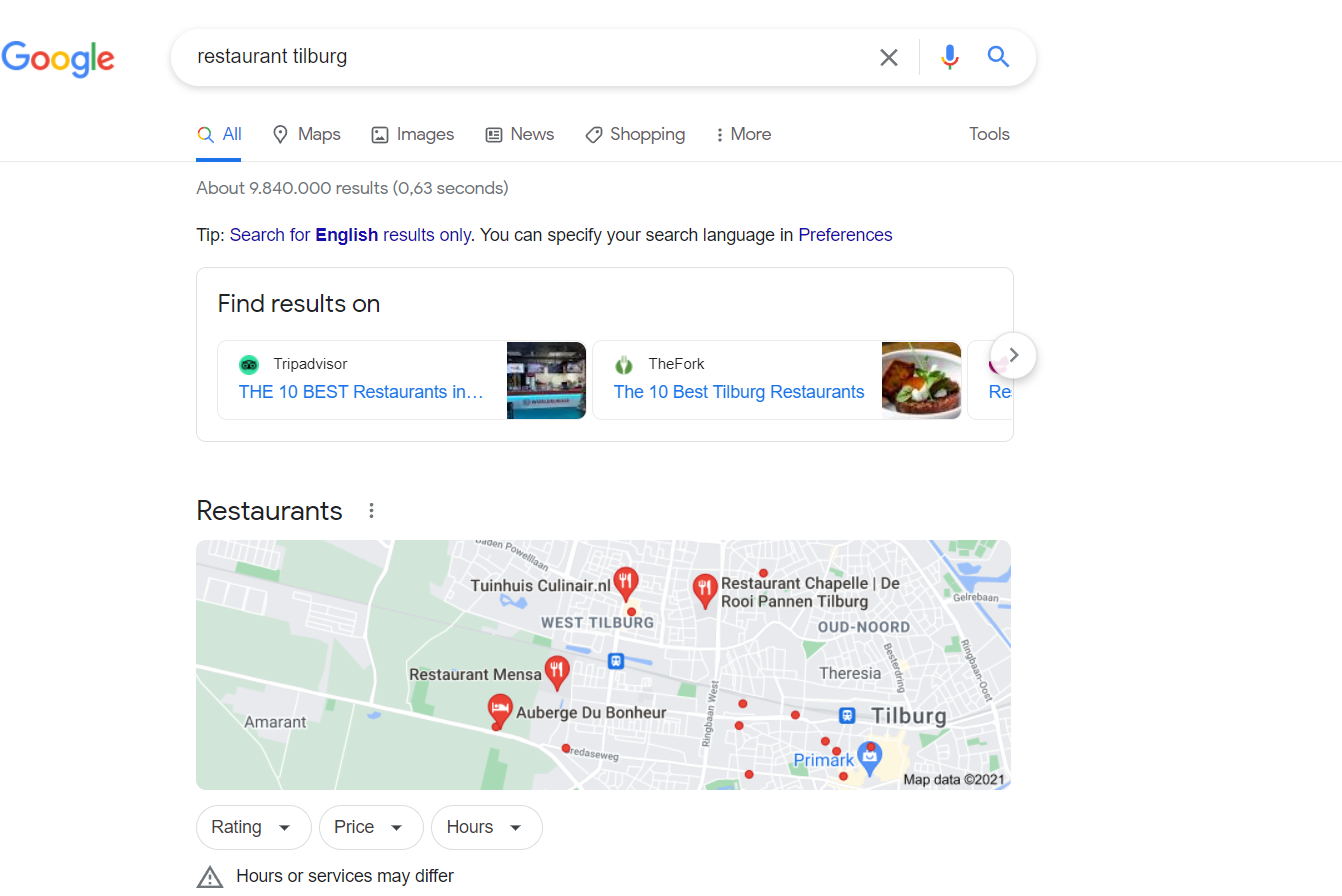
Als tweede kom je ook in Google maps terecht Wanneer je ‘restaurant Tilburg’ in google typt, dan zie je daaronder een kaart van tilburg met een aantal rode markeerpunten. Als je daarop klikt, dan krijg je het volgende overzicht.
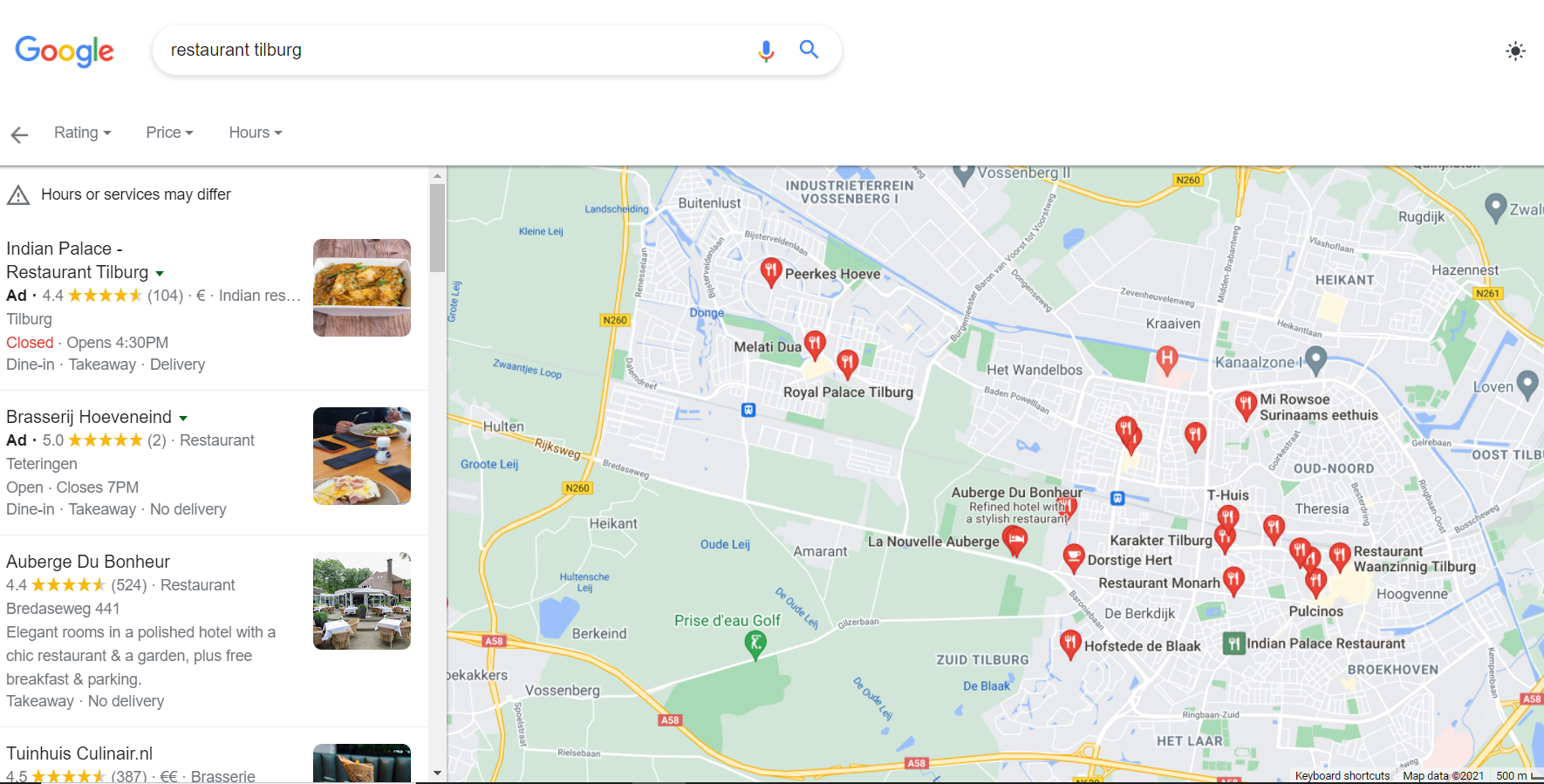
Hier zie je een overzicht van alle restaurants in Tilburg die hun website hebben aangemeld bij Google. De restaurants met de hoogste scores worden als eerste getoond, en deze worden automatisch gefilterd van meest dichtbij tot verder weg. Als je je website aanmeld bij Google, kom je dus ook in het terecht in de kaart die je ziet en kunnen klanten je makkelijker vinden.
Wil jij dit ook? Dan gaan we snel verder met de stappen zodat jij jouw website kunt aanmelden bij Google.
Stap 1: Ga naar ‘Google mijn bedrijf’.
Ga naar Google en typ in de zoekbalk ‘Google mijn bedrijf’. Zo heet de website van Google waar je je website aan kunt melden bij Google. In de foto hieronder klik je diegene aan die van ‘www.google.com’. Dus de tweede website met als titel ‘Google Mijn Bedrijf – Vergroot de klantbetrokkenheid op Google’. De eerste is namelijk een bedrijf dat geld vraagt om dit proces voor jou te doen. Trap er dus niet in en volg de stappen die we aangeven.
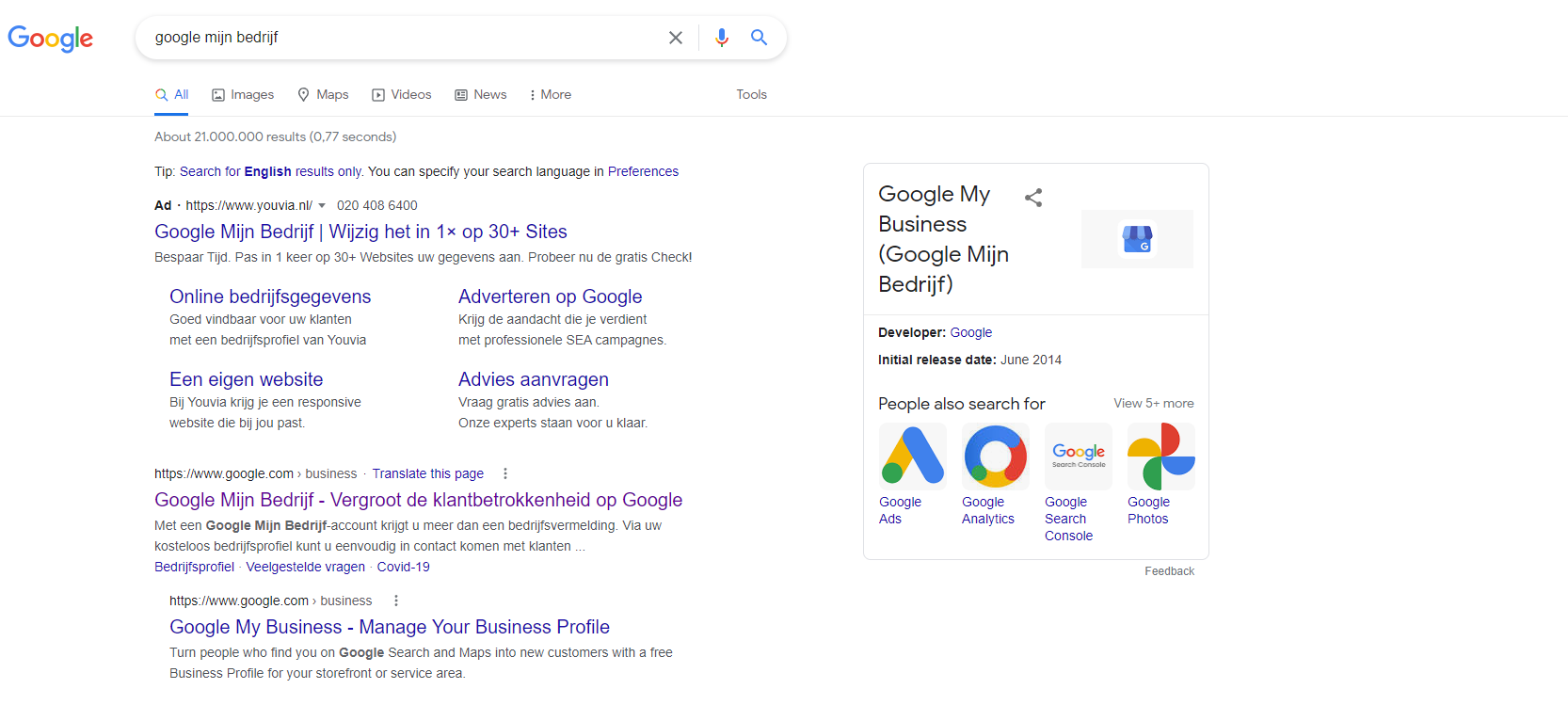
Als je op deze website klikt, dan zie je dit overzicht. Als je linksboven ‘Google mijn Bedrijf’ ziet, dan weet je dat je goed zit. Klik op de blauwe knop ‘Nu beheren’.
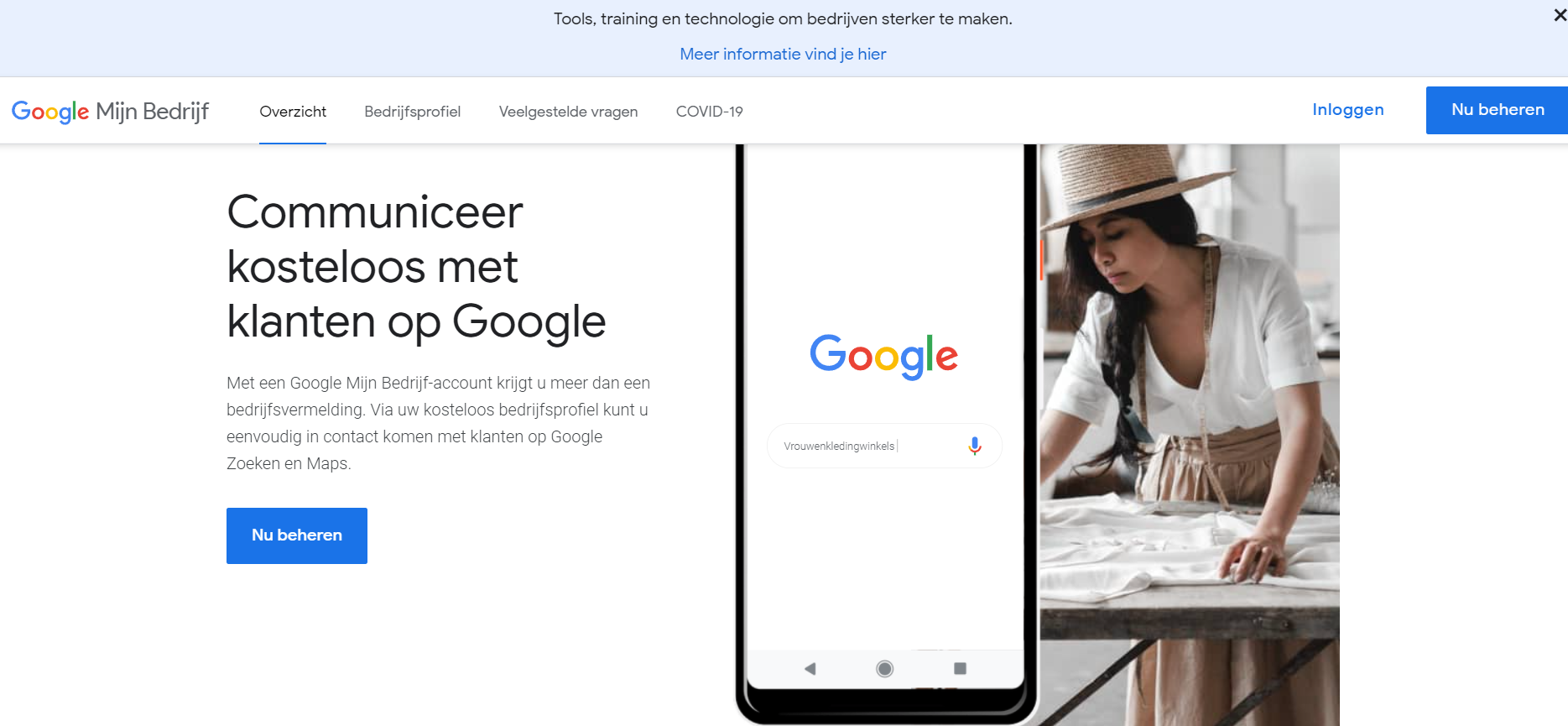
Stap 2. Website aanmelden bij Google.
Na het klikken op ‘Nu beheren’ vraagt Google om in te loggen op je Google account. Je kunt hiermee met je zakelijke e-mail account inloggen, of anders met je privé account. Beide is goed. Als je succesvol bent ingelogd krijg je dit te zien. Nu volgt er een stappenplan die je kunt volgen.
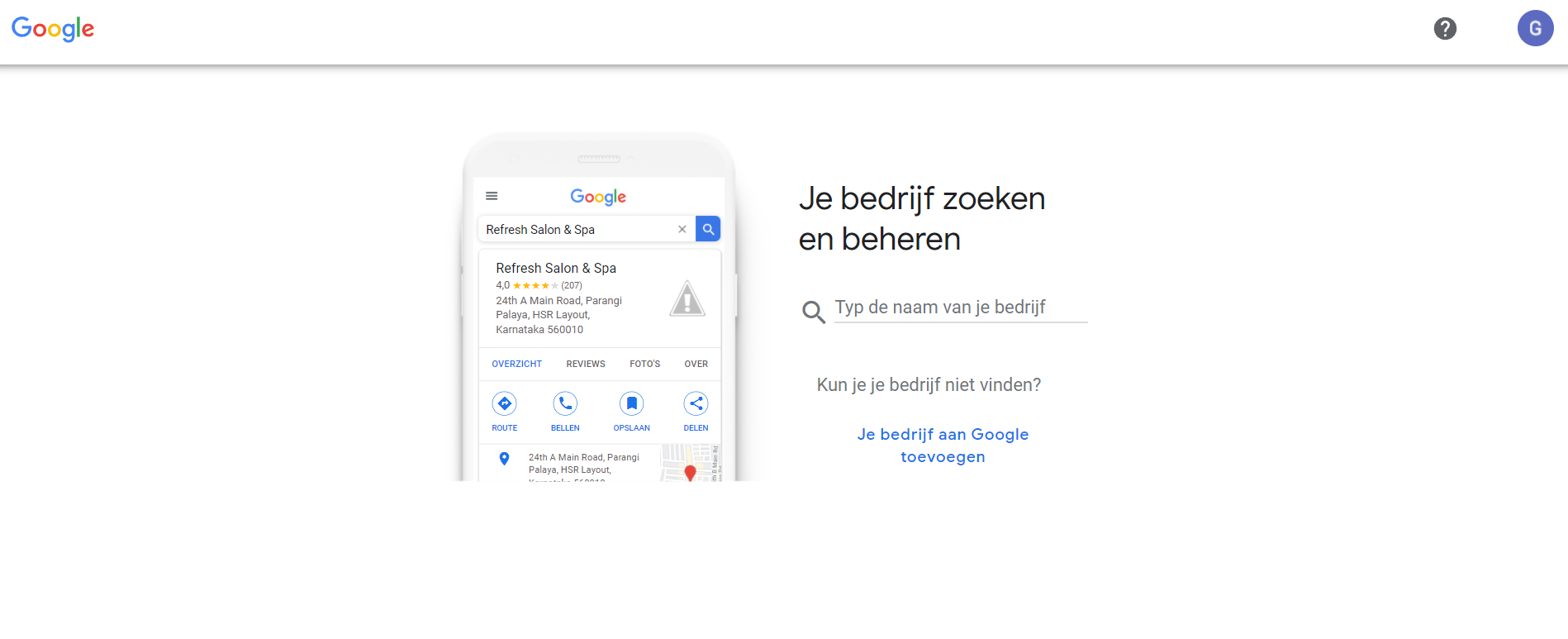
Vul de naam in van je bedrijf. Vaak kun je niet meteen je bedrijf vinden door deze in te typen. In dit geval klik op ‘Je bedrijf aan Google toevoegen’.
Dan krijg je een pagina te zien met ‘Bouw je bedrijfsprofiel op’. Vul hier je bedrijfsnaam in en je bedrijfscategorie.
Let op! Je kunt alleen categoriën kiezen die door Google zijn aangegeven. Dus je kunt hier niet invullen wat je zelf zou willen. Voor een webshop moet je bijvoorbeeld ‘Winkel’ kiezen.
Klik daarna op volgende en dan krijg je de vraag ‘Wil je een locatie toevoegen die klanten kunnen bezoeken, zoals een fysieke winkel of een kantoor?’. Als je hier op ‘ja’ klikt, dan verschijnt je bedrijfslocatie met adres in Google.
Dan krijg je de vraag ‘Wat is het adres?’. Vul hier je bedrijfsadres in. Heb je een bedrijf aan huis? Vul dan hier je huisadres in.
Daarnaast komt de vraag ‘Bezorg je ook of bezoek je klanten thuis of op kantoor?’. Is dit ja, dan kun je gebieden toevoegen waar je ook je diensten aan kunt bieden. Ben je bijvoorbeeld werkzaam in Tilburg, dan kun je Den Bosch, Eindhoven etc invullen. Werk je landelijk, dan kun je meerdere locaties toevoegen.
Vul je hier ‘nee’ in? Dan sla je deze stap over en ga je naar ‘Contactgegevens toevoegen’. Vul hier je telefoonnummer in en een link van je website. Klik dan op volgende.
Dan kun je kiezen of je op de hoogte wil blijven van Google updates en aanbevelingen. Dit is optioneel. In mijn geval klik ik ‘ja’.
Dan zijn we gearriveerd bij het verificatieproces. Nu zijn er twee mogelijkheden. Google kan je bedrijf meteen automatisch verifieren en dan hoef je verder niets te doen dan op volgende te klikken. Maar als Google dit niet kan doen, dan krijg je een brief binnen op de locatie die je hebt aangegeven met een ‘verificatiecode’. Je kunt dan alsnog verder met de stappen, maar dan moet je alleen daarna de verificatie alsnog doen. Op de brief staat de website waar je naartoe kunt gaan en de verificatiecode kunt invullen. Als je dit hebt gedaan, dan staat je bedrijf pas op Google!

Bij de volgende stap ‘Openingstijden toevoegen’ kun je per dag aangeven wanneer je open bent en wanneer niet.
Dan komen wij aan op de ‘Berichten sturen’ pagina. Hiermee kunnen mensen je via Google berichten sturen. Om eerlijk te zijn zet ik dit altijd op ‘nee’, omdat dit meestal niet de plaats is om berichten te sturen. Ik laat klanten dit doen via de website of via social media, maar dit is uiteraard een persoonlijke keuze.
Nu zijn we er bijna! ‘Voeg een beschrijving van het bedrijf toe’ is de volgende pagina in de reeks van vragen. Vul hierin wat je doet als bedrijf, waarin je het verschil maakt en waar je voor staat.
Als laatste krijg je de vraag ‘Foto’s van je winkel toevoegen’. Hier zou je foto’s van je bedrijfspand toe kunnen voegen, je logo en eventuele andere bedrijfsfoto’s die je hebt gemaakt. Mijn advies is om zelf bedrijfsfoto’s te laten maken om persoonlijk en professioneel over te komen. Je mag deze stap ook overslaan en de foto’s later toevoegen als je deze nog niet hebt.
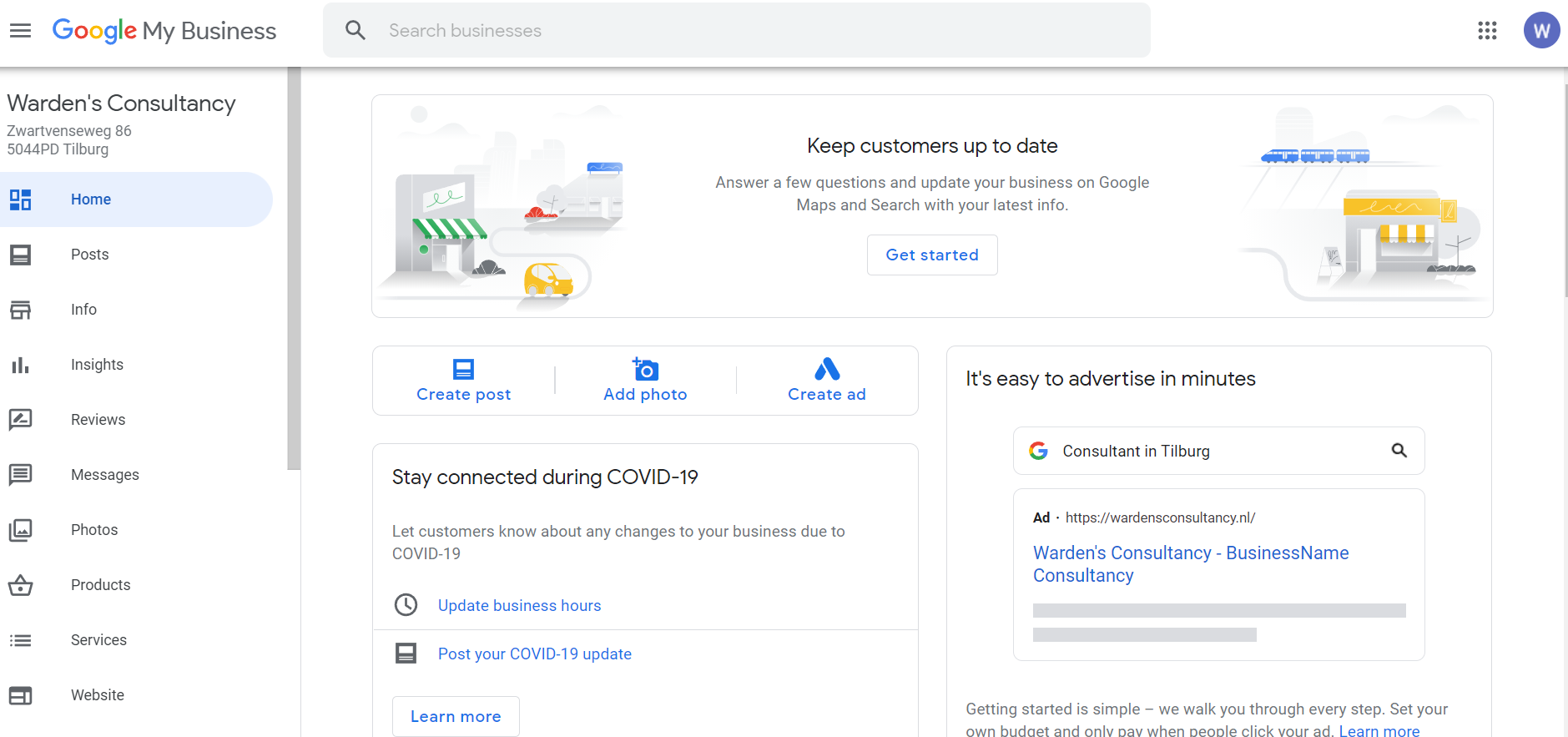
Nu kun is je bedrijfsprofiel klaar en kun je op volgende klikken om naar dit overzicht te gaan.
Stap 3: Verzamelen van reviews
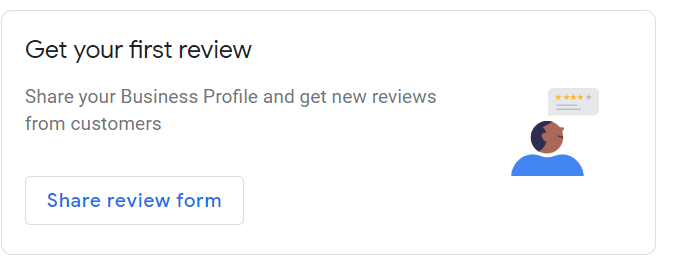
Nu kun je een speciale link aanmaken die je kunt delen via de mail of whatsapp naar je klanten zodat ze makkelijk een review kunnen schrijven voor jouw bedrijf. Om dit te doen scroll je bij ‘Home’ naar beneden totdat je dit vakje ziet. Klik dan op ‘Share review form’. Dan zie je een link. Als je deze kopieert en naar jezelf via de mail en whatsapp stuurt. Dan kun je deze vanaf nu gebruiken om naar andere klanten te sturen.
Heb je al klanten? Dan zou ik dit meteen uittesten met hun. Vraag ze uiteraard wel van te voren of ze hiervoor openstaan en maak duidelijk dat dit erg belangrijk is voor jouw bedrijf.
Hoeveel recensies heb ik nodig? Als eerste zou ik je aanbevelen om naar de 50 toe te streven. Heb je dit gehaald? Dan probeer dan telkens met 50 omhoog te gaan. Hoe meer recensies. Hoe beter!
Tot slot!
Nu dat we alle stappen hebben doorlopen en je hebt geleerd hoe je je website kunt aanmelden bij Google, wens ik je veel succes met dit avontuur. Heb je nog vragen, advies nodig of zou je graag willen dat onze ‘Hoger in Google’ experts je helpen om je bedrijf te laten groeien? Dan stuur ons een e-mail of een whatsapp berichtje en we maken een persoonlijke afspraak zodat we samen jouw bedrijf kunnen helpen.